
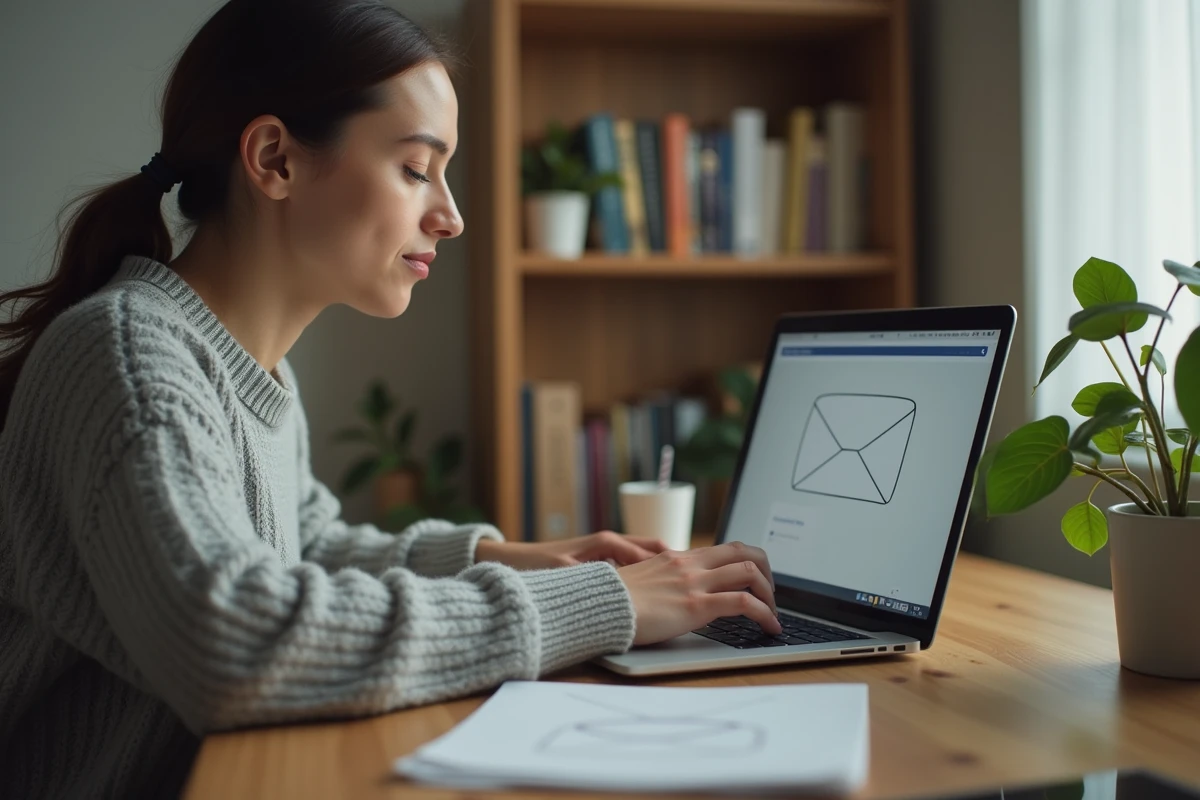
Vous devez envoyer un courrier soigné, mais votre écriture manuscrite laisse à désirer. Remplir une enveloppe en ligne avant de l’imprimer règle ce problème en quelques minutes. Word, Pages ou un service postal en ligne permettent de saisir les adresses au clavier, de choisir le format d’enveloppe et de lancer l’impression directement depuis chez vous.
Tester l’orientation de l’imprimante avant toute chose
La plupart des guides sautent cette étape. C’est pourtant celle qui évite de gaspiller des enveloppes. Votre imprimante ne gère pas le papier épais comme une feuille A4 classique.
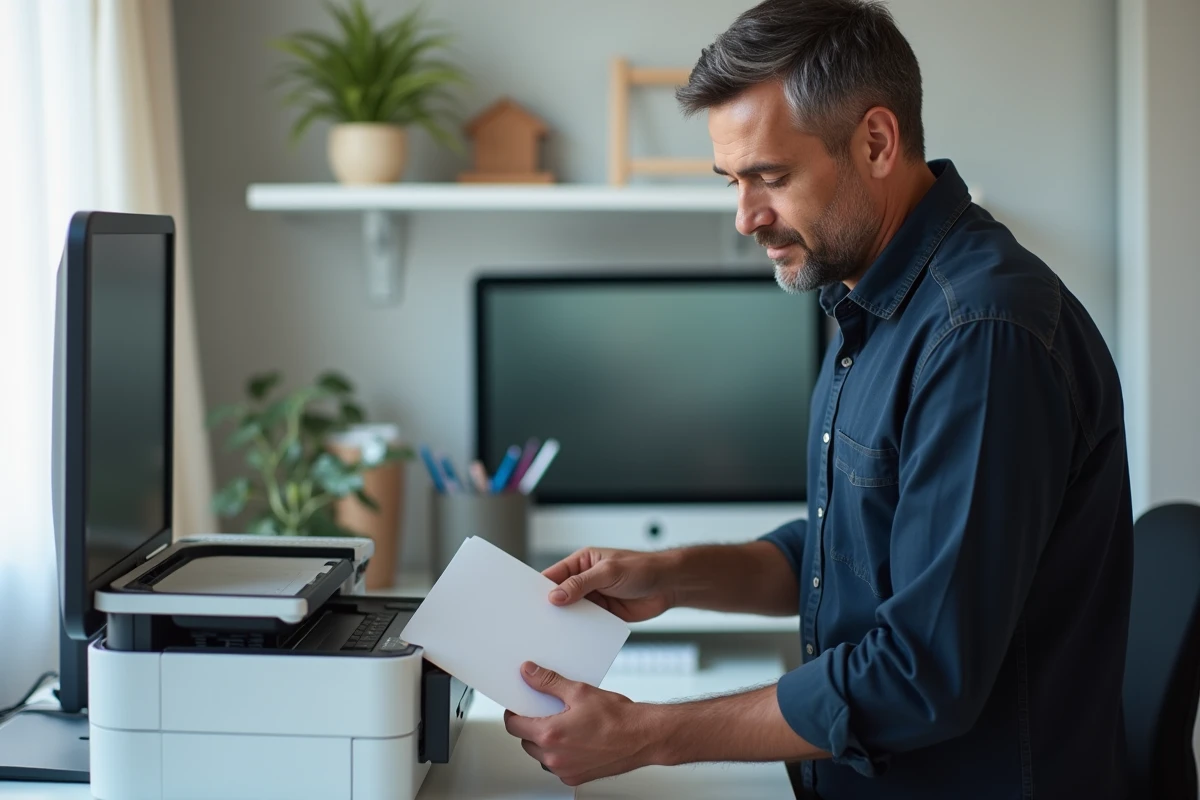
Avant de toucher au logiciel, prenez une feuille A4 ordinaire. Découpez-la au format de votre enveloppe. Dessinez une flèche sur la face visible et glissez-la dans le bac. Lancez une impression test avec quelques mots.
Regardez ensuite où le texte apparaît par rapport à la flèche. Vous saurez alors quelle face placer vers le haut et quel bord insérer en premier. La majorité des imprimantes affichent un petit schéma sur le bac lui-même, mais il est souvent peu lisible. Le test papier reste la méthode la plus fiable.
Gardez votre feuille-test annotée. Elle vous servira chaque fois que vous imprimerez une enveloppe, quel que soit le logiciel utilisé.
Remplir une enveloppe dans Word avec le menu Publipostage
Word reste l’outil le plus répandu pour cette tâche. La fonction dédiée se trouve dans l’onglet Publipostage (ou Mailings), puis le bouton « Enveloppes ».
Saisir les adresses
Une boîte de dialogue s’ouvre avec deux champs. Le premier accueille l’adresse du destinataire, le second celle de l’expéditeur. Tapez chaque ligne d’adresse en appuyant sur Entrée pour passer à la suivante.
Pour l’adresse de retour, Word peut la mémoriser. Allez dans Fichier, puis Options, puis Avancées. Faites défiler jusqu’à la section « Général » : un champ « Adresse » permet d’enregistrer vos coordonnées une fois pour toutes. Word réutilisera cette adresse pour chaque nouvelle enveloppe sans que vous ayez à la retaper.
Choisir le format d’enveloppe
Dans la même boîte de dialogue, cliquez sur « Options » pour accéder aux formats. Le format DL (110 x 220 mm) est le plus courant en France pour le courrier standard. Sélectionnez-le dans la liste déroulante.
Préférez toujours un format d’enveloppe standard plutôt qu’un format personnalisé. Les formats non standard provoquent des bourrages ou des décalages d’impression, surtout sur les imprimantes jet d’encre grand public.
Imprimer ou enregistrer le document
Deux boutons apparaissent en bas de la fenêtre : « Imprimer » lance l’impression immédiate, « Ajouter au document » crée une page au format de l’enveloppe que vous pouvez sauvegarder. La seconde option est utile si vous envoyez régulièrement du courrier au même destinataire. Vous rouvrirez le fichier sans tout reconfigurer.
Alternatives à Word pour remplir une enveloppe en ligne
Vous n’avez pas Word ? D’autres solutions fonctionnent très bien.
- Pages sur Mac propose une fonction similaire via Fichier, puis « Nouvelle enveloppe ». L’interface est plus visuelle : vous placez les blocs d’adresse directement sur un aperçu de l’enveloppe.
- Le service Courrier en ligne de La Poste permet d’envoyer un courrier sans imprimante du tout. Vous rédigez le contenu, saisissez les adresses, et La Poste se charge de l’impression et de l’envoi postal. Pratique quand vous n’avez pas d’enveloppe sous la main.
- LibreOffice Writer, gratuit, dispose d’un menu « Insertion » puis « Enveloppe » qui fonctionne de manière quasi identique à Word, avec la sélection du format et la saisie des adresses.
Chaque outil suit la même logique : choisir le format, saisir les adresses, ajuster l’orientation, imprimer. Le choix du logiciel importe moins que le réglage de l’imprimante.
Règles de présentation pour que le courrier arrive à destination
Vous avez peut-être remarqué que certains courriers reviennent sans explication. La cause est souvent une adresse mal formatée que les machines de tri optique ne parviennent pas à lire.
Voici les règles à respecter pour un acheminement sans problème :
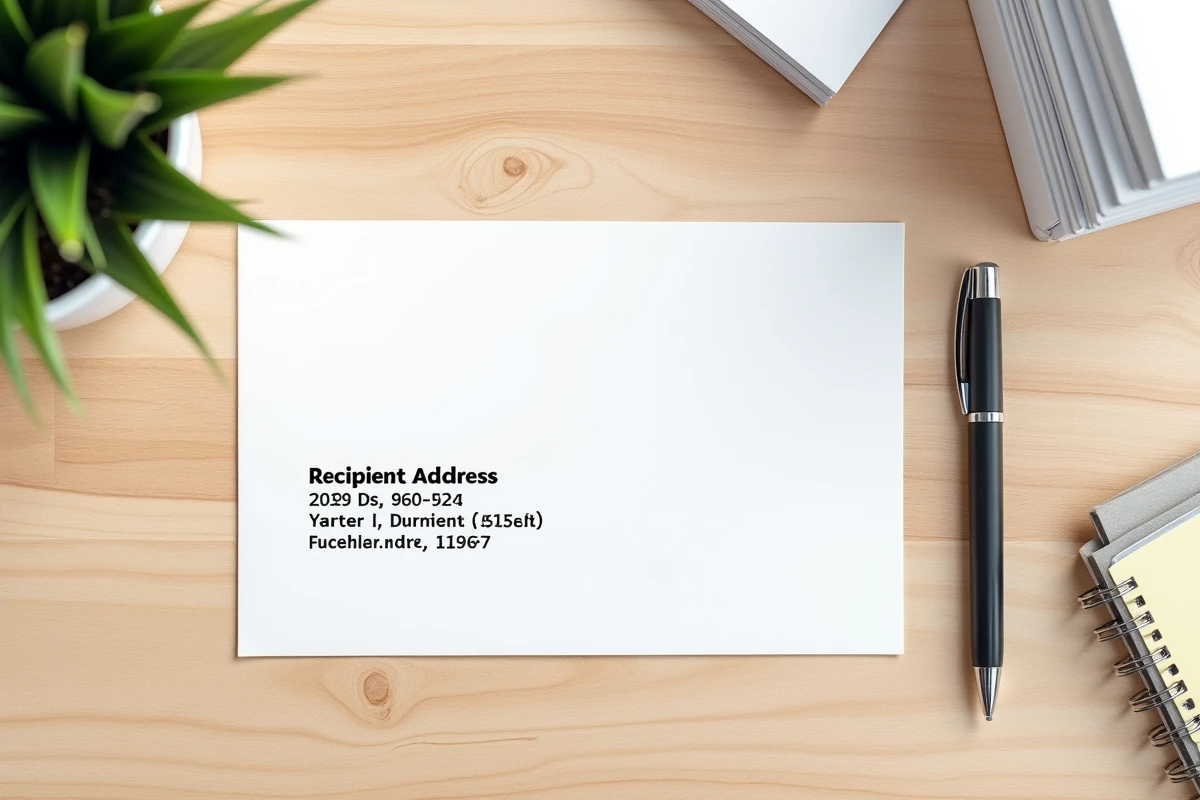
- L’adresse du destinataire se place en bas à droite du recto de l’enveloppe. Elle doit comporter au maximum six lignes.
- Chaque ligne ne dépasse pas trente-huit caractères, espaces compris. Au-delà, le texte risque d’être tronqué ou illisible pour les machines.
- La dernière ligne (code postal et ville) s’écrit en majuscules, sans ponctuation. C’est la ligne que les trieuses lisent en priorité.
- L’adresse de l’expéditeur figure au verso, sur le rabat de l’enveloppe, ou en haut à gauche du recto.
Dans Word, la police par défaut convient. Évitez les polices fantaisie ou les tailles inférieures à 10 points. Le contraste noir sur fond blanc reste le plus lisible pour le tri automatique.
Résoudre les problèmes d’impression courants sur enveloppe
L’enveloppe ressort froissée ou le texte est décalé ? Deux réglages corrigent la majorité des cas.
Le premier concerne le type de papier. Dans les paramètres d’impression, sélectionnez « Enveloppe » ou « Papier épais » si l’option existe. L’imprimante ajustera la vitesse de passage et la pression des rouleaux.
Le second concerne les marges. Si l’adresse est trop proche du bord, revenez dans la boîte de dialogue de Word (bouton « Options », puis onglet « Options d’impression ») pour décaler légèrement le texte. Un ajustement de quelques millimètres suffit souvent.
Faites toujours un essai sur une enveloppe de brouillon avant d’imprimer la version définitive. Le papier d’enveloppe réagit différemment selon son grammage et la présence ou non d’une fenêtre.
Si votre imprimante refuse l’enveloppe, vérifiez que le bac accepte ce format. Certaines imprimantes compactes n’avalent que le papier A4 ou A5 par leur bac principal. Utilisez alors le bac arrière ou l’alimentation manuelle, quand elle existe.
Un courrier bien présenté et correctement adressé arrive plus vite, sans détour par le centre de retour. Quelques minutes de configuration au clavier remplacent avantageusement une écriture approximative au stylo, et le fichier enregistré servira autant de fois que nécessaire.